

Avoir un site WordPress sans outil de suivi, c’est avancer à l’aveugle. Tu publies du contenu, tu investis du temps… mais sans données fiables, impossible de savoir ce qui fonctionne vraiment.
Bonne nouvelle : installer Google Analytics sur un site WordPress est aujourd’hui simple, rapide et accessible, même sans compétences techniques avancées.
Dans ce guide pas à pas (version 2026), tu vas apprendre à installer Google Analytics proprement, à vérifier qu’il fonctionne, et à éviter les erreurs les plus courantes.
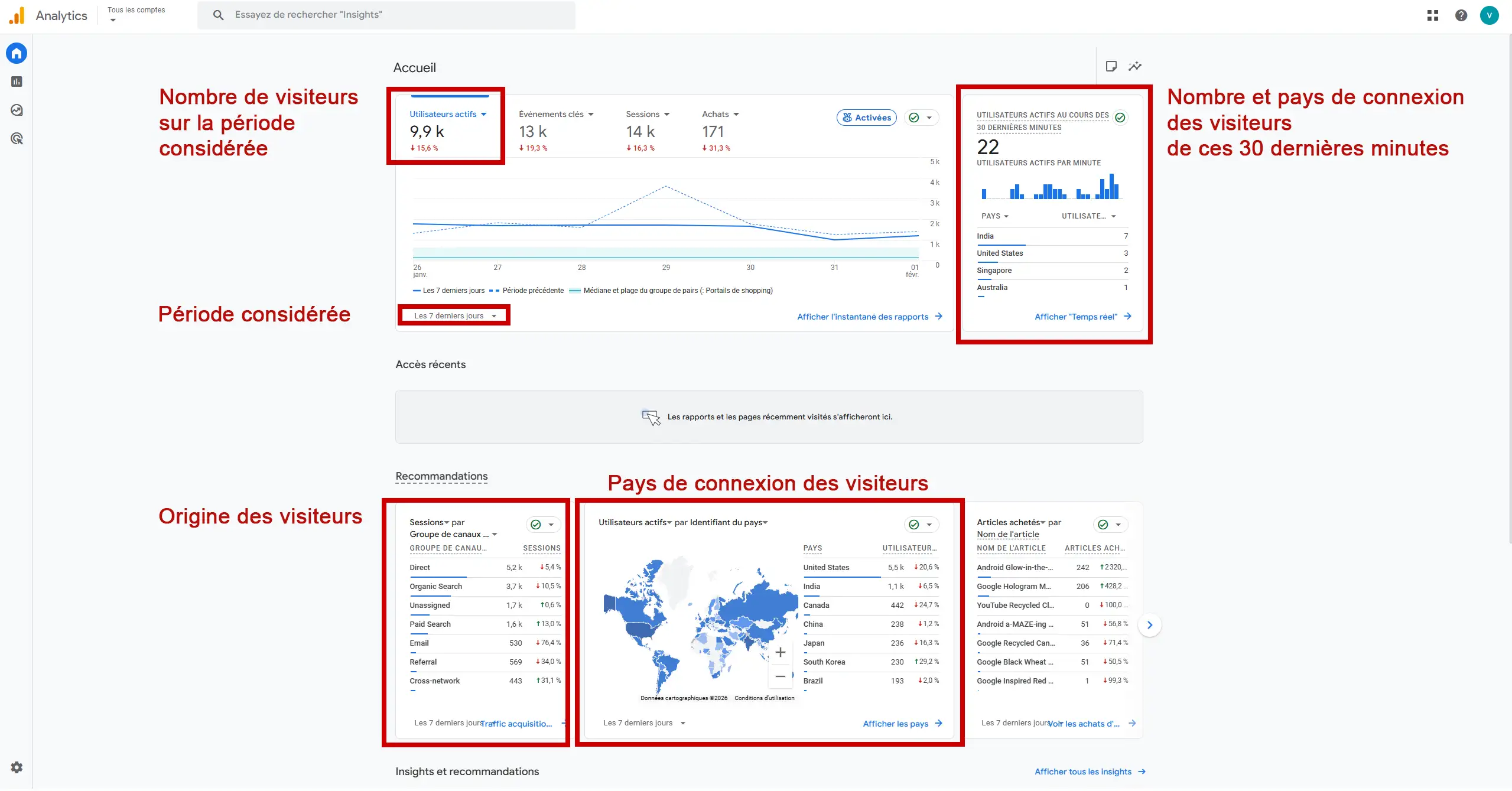
Exemple de tableau de bord Analytics issu du site de démonstration de Google
Pourquoi installer Google Analytics sur WordPress ?
Google Analytics te permet de comprendre précisément le comportement de tes visiteurs.
Concrètement, tu peux :
- savoir combien de personnes visitent ton site
- identifier les pages les plus consultées
- comprendre d’où viennent tes visiteurs (Google, réseaux sociaux, liens directs…)
- mesurer l’efficacité de ton contenu et de tes actions marketing
Sans ces données, toute stratégie digitale repose sur des suppositions.
Prérequis avant l’installation
Avant de commencer, assure-toi d’avoir :
- un compte Google actif
- l’accès au tableau de bord WordPress
- un rôle d’administrateur sur ton site WordPress
Aucune connaissance en code n’est nécessaire pour la méthode recommandée ci-dessous.
Étape 1 – Créer une propriété Google Analytics (GA4)
- Connecte-toi à Google Analytics
- Clique sur Créer un compte (si ce n’est pas déjà fait)
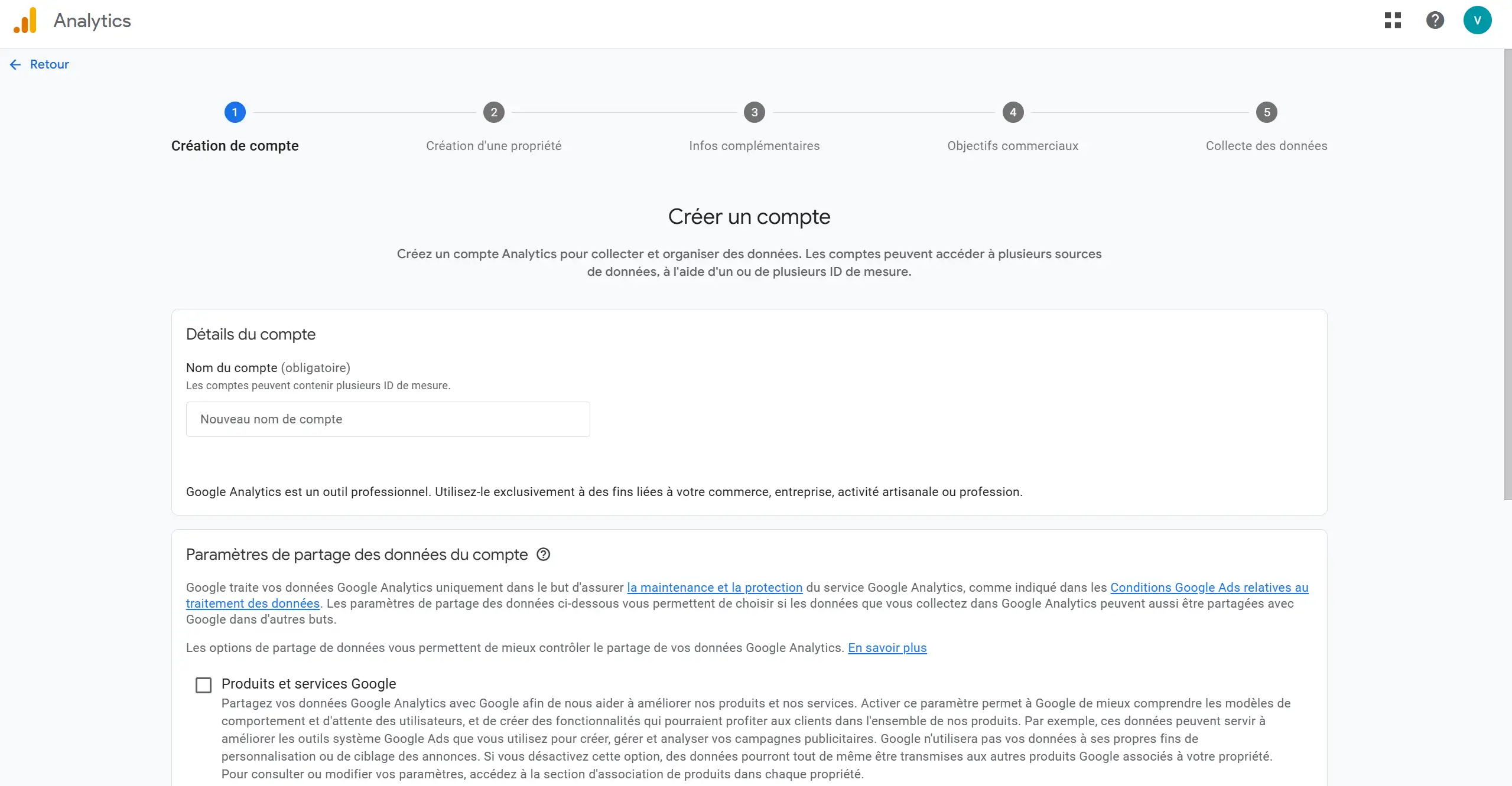
Un compte peut avoir plusieurs propriétés, c’est à dire suivre plusieurs sites ou applications
- Crée une propriété GA4 (GA4 signifie Google Analytics 4)
- Renseigne :
- le nom de la propriété : tu peux y mettre le nom de ton entreprise par exemple
- le fuseau horaire : France
- la devise : Euro
- le secteur d’activité
- le nombre d’employés
- tes objectifs commerciaux : tu peux sélectionner « Comprendre le trafic Web [… ] »
- Sélectionne Web comme type de flux de données
- Renseigne l’URL de ton site et nomme le flux
- À la fin, Google te fournit un ID de mesure, au format :
G-XXXXXXXXXX
Garde-le précieusement car tu en auras besoin pour WordPress.
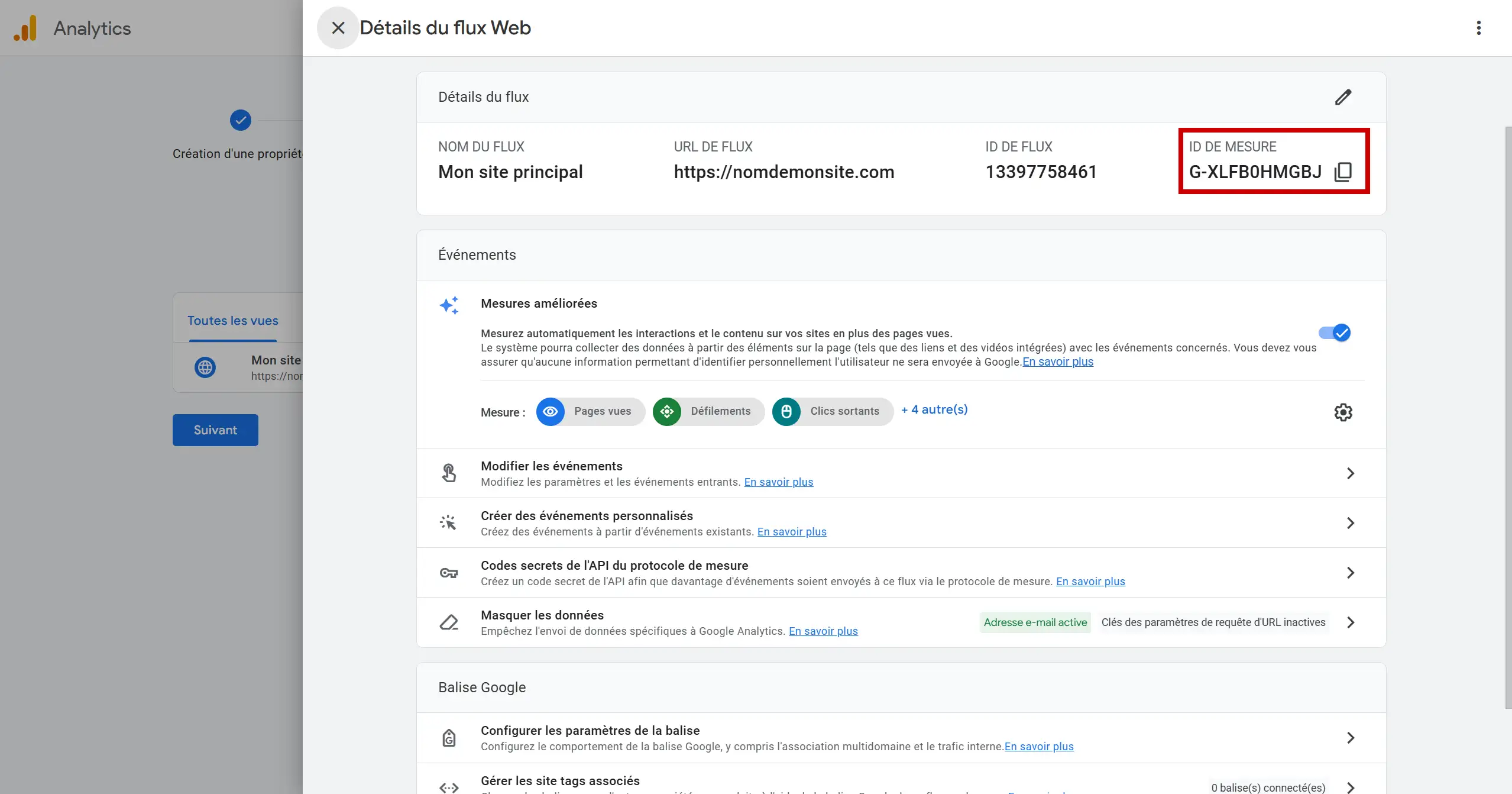
Exemple d’ID de mesure Google Analytics
Étape 2 – Installer Google Analytics avec une extension WordPress
Il existe plusieurs méthodes pour installer Google Analytics dans son site WordPress. Ici, nous nous focaliserons sur la plus simple : l’installation via une extension (plugin).
Les extensions les plus utilisées permettent :
- une installation sans code
- une mise à jour automatique
- une compatibilité avec GA4
Exemples de fonctionnalités recherchées :
- compatibilité avec les constructeurs de pages
- champ pour coller l’ID GA4
- respect du RGPD (la fameuse réglementation des données personnelles)
Installation pas à pas
- Va dans Extensions > Ajouter
- Recherche une extension Google Analytics compatible GA4, comme par exemple Site Kit. Il s’agit d’un plugin développé par Google.
- Installe et active l’extension
- Accède à ses réglages
- Dans les réglages, tu devras te connecter à ton compte Google
- Sélectionne ton ID de mesure GA4
- Clique sur le bouton pour terminer la configuration
En général, l’installation prend moins de 5 minutes.
Étape 4 – Vérifier que Google Analytics fonctionne
Une installation n’est jamais terminée sans vérification.
Méthode simple
- Ouvre ton site dans un nouvel onglet
- Navigue sur plusieurs pages
- Retourne dans Google Analytics
- Va dans Rapport en temps réel
Si tu vois au moins un utilisateur actif, tout fonctionne.
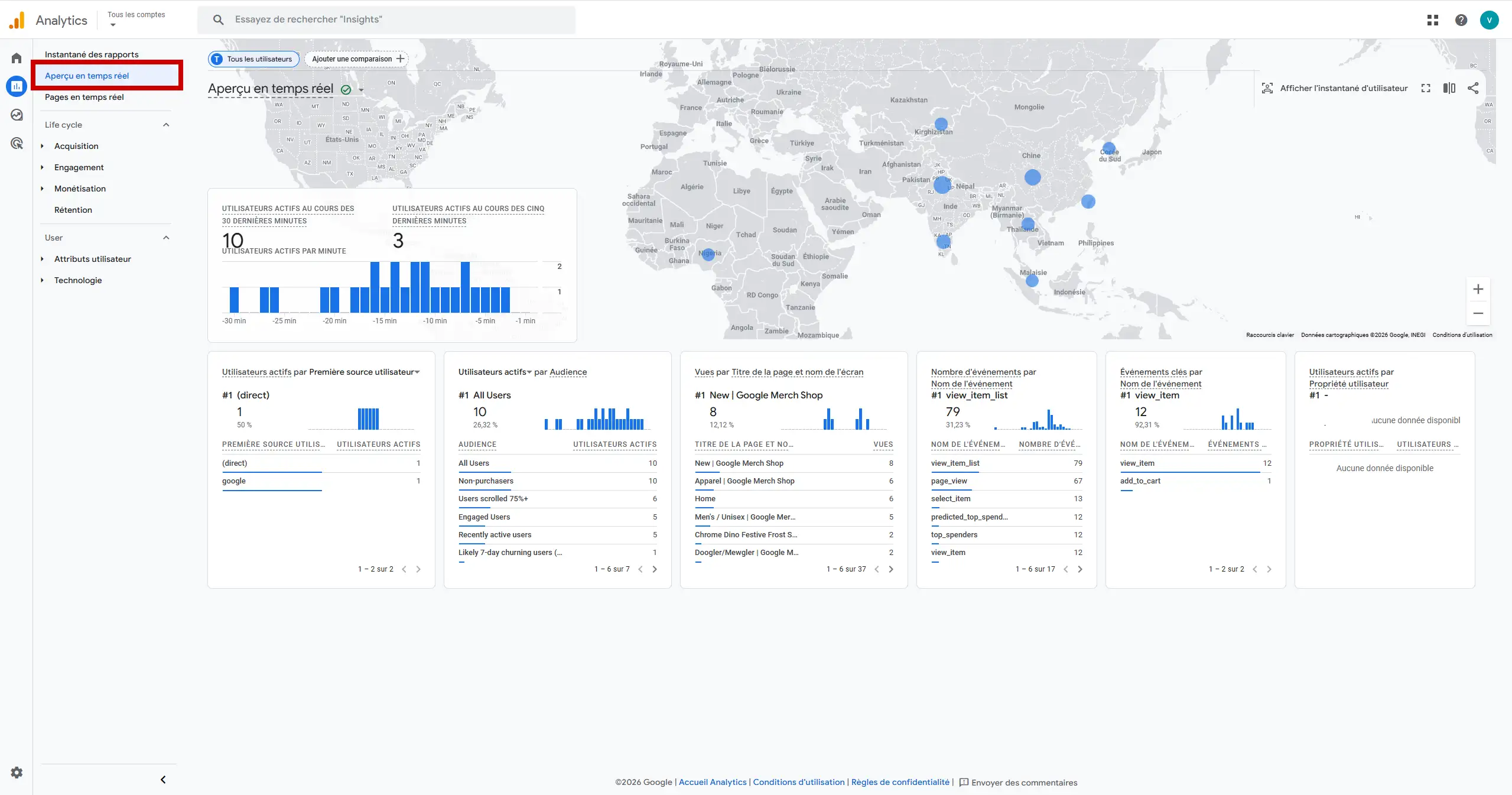
Tableau d’aperçu en temps réel
RGPD : ce que tu dois absolument vérifier
Google Analytics implique la collecte de données.
Sur un site professionnel, tu dois :
- afficher une bannière de consentement (ce que permet la très bonne extension Complianz)
- bloquer le tracking avant acceptation
- mentionner Google Analytics dans ta politique de confidentialité
La plupart des extensions de consentement modernes permettent de connecter GA4 sans effort supplémentaire.
Erreurs courantes à éviter absolument
Voici les erreurs que je vois le plus souvent sur les sites WordPress :
- installer plusieurs outils de tracking en doublon : ça ralantit ton site
- utiliser un mauvais ID de mesure
- oublier de vérifier les données
- suivre ses propres visites
Ces erreurs faussent les statistiques et rendent l’analyse inutile.
Que faire après l’installation ?
Installer Google Analytics n’est que la première étape. Ensuite, tu peux :
- analyser les pages qui performent le mieux
- identifier les contenus à améliorer
- mesurer l’impact de ton SEO
- suivre tes objectifs (contact, clics, conversions)
Même avec une lecture simple des données, les bénéfices sont immédiats. Et en couplant cette analyse avec les données issues de Google Search Console, plus rien ne pourra t’arrêter ! Pour ceux qui ne connaissent pas ce service de Google, nous l’aborderons dans un prochain article.
En résumé
Installer Google Analytics sur WordPress en 2026 est simple, rapide et accessible sans compétences techniques.
C’est un outil indispensable pour piloter un site web professionnel avec des données fiables, et non des intuitions. Si tu veux :
- une installation propre et conforme
- une configuration adaptée à ton activité
- ou apprendre à lire et exploiter tes statistiques
Je peux t’accompagner de manière claire et personnalisée, directement sur ton site WordPress ! Alors n’hésite pas à me contacter à mail@vastudio.fr
F. A. Q.
Faut-il savoir coder pour installer Google Analytics sur WordPress ?
Non, l’installation peut se faire entièrement via une extension WordPress sans toucher au code.
Google Analytics commence-t-il à collecter des données immédiatement après l’installation ?
Oui, les données remontent généralement en quelques minutes après la mise en place correcte de l’ID GA4.
Peut-on installer Google Analytics sur un site WordPress déjà en ligne ?
Oui, Google Analytics peut être ajouté à tout moment sans impacter le fonctionnement ou le contenu du site.